


ご注文方法
金芳堂書籍 販売店一覧で、最寄りの書店をお探しいただけます。また、当社ウェブサイトの書誌情報ページにある購入ボタンからも購入可能です。当社ウェブサイトからのご注文方法は下記の通りです。
ご利用ガイド
商品を選択する
- ページ上部の検索バーから検索いただくか、書籍分類からお探しのジャンルをお選びください。表紙画像を選択いただくことで、書誌情報ページが表示されます。
カートに入れる
- 書誌情報をご確認のうえ必要冊数をご入力のうえ【カートに入れる】ボタンを選択します
ご購入手続き
- 「ショッピングカート」画面が表示されますので、書籍の内容・数量をご確認ください。数量の変更はこちらの画面でも可能です。注文内容を取り消す場合は【削除】ボタンを選択してください。
- 続けて書籍をご購入される場合は、【ショップへ戻る】ボタンを選択してください。
- ご購入書籍を選び終わりましたら、【注文手続きへ】ボタンを選択してください。なお、【会員登録して注文手続きへ】を選択、会員登録いただきますと、次回以降個人情報入力の手間が省け、ご購入がスムーズです。
- ※なお、会員登録をしなくても書籍のご購入は可能です。
- 「ご注文情報入力」画面が表示されますので、「ご注文情報」「商品のお届け」「お支払い方法」に必要事項をご入力ください。ご入力完了後【次へ進む】ボタンを選択してください。
- 「ご注文情報確認」画面が表示されますので、「購入商品情報」「ご注文情報」「商品のお届け」「お支払い方法」をご確認のうえ、【注文確定する】ボタンを選択ください。
ご注文内容確認メール
- ご注文内容をメールでお送りしますのでご確認ください。しばらく経ってもメールが届かない場合は、ご購入手続きが正常に行われていない可能性がありますので、小社までご連絡ください。 → お問い合わせフォーム
お支払い方法
「郵便局・コンビニエンスストア払い」および「クレジットカード決済」からお選びいただけます。
郵便局・コンビニエンスストア払い
まず、郵便局・コンビニエンスストアにて振り込める振込用紙を郵送いたしますので、お手元に到着後ご入金ください。小社にて入金を確認後、発送いたします。
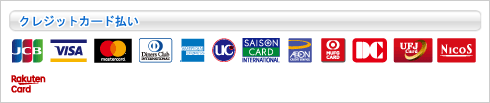
クレジットカード決済
下記のクレジットカードをご利用いただけます。
送料について
商品代金(税抜金額)合計が10,000円以上の場合は無料、それ未満は全国一律550円(税込)となります。
注文後の納期について
「郵便局・コンビニエンスストア払い」をご選択いただいた場合
まず、郵便局・コンビニエンスストアにて振り込める振込用紙を郵送いたしますので、お手元に到着後ご入金ください。小社にて入金を確認後、発送いたします。
「クレジットカード決済」をご選択いただいた場合
午前中の注文は当日、午後以降は翌営業日に出荷いたします。
※一部商品は小社提携先倉庫会社に在庫しており、納期が1~2営業日長くなる可能性があります。
発送方法・お届け地域にもよりますが、発送後3~5日でのお届けとなります。また、以下の場合はお届けが遅れる場合もございますので、ご了承ください。
- 年末年始、夏季休業など休業日が続くとき
- お届け先などの入力情報に不備があった場合
- お届け地域、交通・気象事情などにより
※発送方法は商品サイズ・お届け地域により異なります。
誤って注文された場合
ご注文のキャンセルにつきましては、お電話にてお問い合わせください。発送手続き完了後など、キャンセルできない場合もございますのでご了承ください。
■ご連絡先
金芳堂 営業部 TEL:075-751-1111
受付時間 土日祝を除く平日 09:00~17:00
返品・交換について
商品の品質チェックには万全を期しておりますが、万一、お届けした商品がご注文いただいた内容と異なっていたり、乱丁・落丁、破損などの不良品に限りお取り替えいたします。お問い合わせより[返品・交換について]をお選びいただきご連絡ください。返品・交換に関するご案内をいたします。なお、上記以外の理由による交換・返品は商品の特性上、お受けできませんので、あらかじめご了承ください。